


教案ができたら、次は教案に沿った絵カードの準備も必要ですよね。
教案に出てくる語彙に合う絵を探して、PowerPointに並べる。絵カードを使う授業では、教案を書いたあとにも、そんな作業が残っています。
その手間を少しでも減らせるように、「教案作成さん」に絵カード作成機能を追加しました。
生成したN5の教案で導入する語彙の絵カードを、PowerPointにまとめてダウンロードできます✨
絵を探して一枚ずつスライドを作る作業を減らして、作成された絵カードを授業でどう使うかを考える時間を作っていただければと思います😊
※現在は、スタンダード・プロプランをご利用の方向けに、N5のベータ版として公開しています。
実際の絵カードサンプル
まずは、実際のサンプルをご覧ください。

「どんな絵なのか」「自分のクラスでも使えそうか」を実物で確かめていただけるよう、トップページにサンプルのPowerPointを用意しました。
サンプルは「~てもいいですか」の教案で導入する10語です。見出し語あり・なしの計20枚を、ひとつのファイルで確認できます。
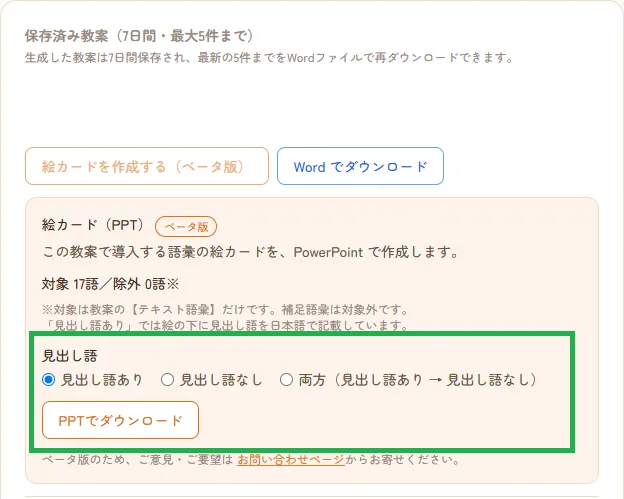
絵カード作成時は、見出し語の有無を次の3つから選択できます。
- 見出し語あり
- 見出し語なし
- 両方(見出し語あり → 見出し語なし)

最初は「見出し語あり」で絵と言葉を一緒に確認し、次に「見出し語なし」で絵を見て言葉を回答してもらう、というような使い方を想定しています。
絵カードはパワーポイントでダウンロードできるので、自由に編集できます。使う順番を変えたり、不要なスライドを削除したりして、クラスに合う流れに整えてください。
絵カードの作成方法
教案生成結果から作成する
操作の流れは、次のとおりです。
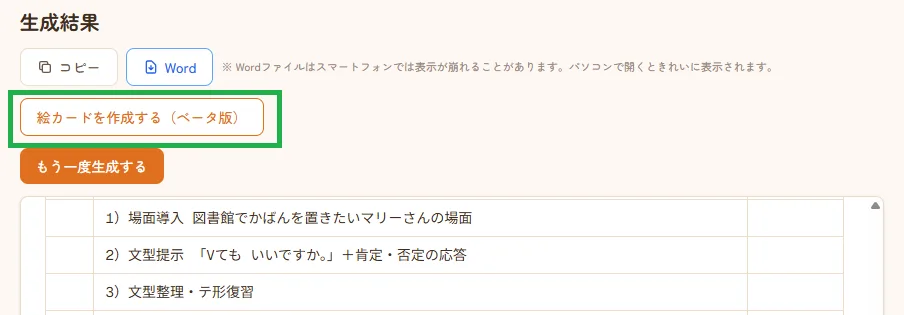
- ログイン後、N5の教案を生成する
- 「絵カードを作成する」ボタンを押す
3. 見出し語の有無を選び、「PPTでダウンロード」を押す
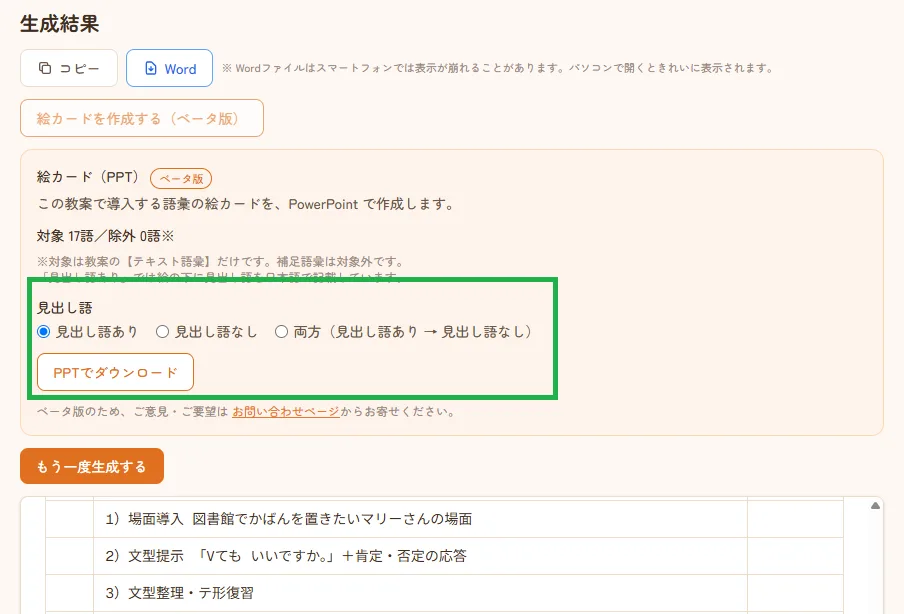
4. パソコンにパワーポイントがダウンロードできます!
マイページの「保存済み教案」から作成する
また、マイページの「保存済み教案」からも同じように絵カードを作成できます。
- マイページの教案作成履歴から「絵カードを作成する」を押す
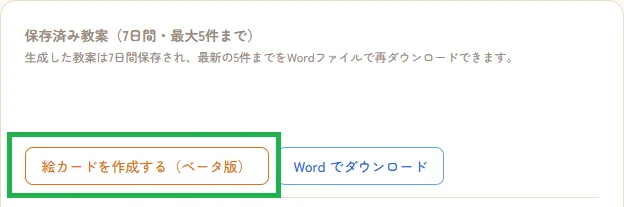
2. 見出し語有無を選んで、「PPTでダウンロード」を押す
3. パソコンにパワーポイントがダウンロードできます!
作成できる絵カードの対象語彙は、教案の「テキスト語彙」のみです。
「補足語彙」は対象外となります。
また、現在絵カード作成機能が対応しているのはN5のみで、N4は準備中です。
さいごに
現段階ではベータ版のため、使い勝手や絵の内容についても、実際に使った方の声を伺いながら改善していきたいと考えています。
「この絵は意味が伝わりにくかった」「こんな操作ができると助かる」など、お気づきの点があれば、「お問い合わせ」からお知らせいただけると幸いです🙇
授業準備の手間を少しでも減らして、目の前の学習者に「どう伝えるか」を考える時間を増やしていただければ嬉しいです😊
今後もさらに授業で使える教材準備のコンテンツを増やしていきます!
まずは下のリンクから、無料のサンプル絵カード(10語・20枚)をダウンロードして、PowerPointで開いてみてください。
絵や文字の見やすさを確かめながら、「自分のクラスならどう使うか」を具体的にイメージできると思います✨